
Screenshots
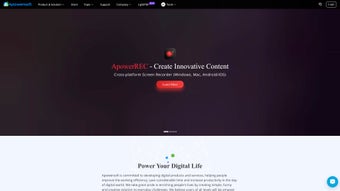
App-Details
- Version
- 1.6.8.9
- Größe
- 1.91 MB
- Aktualisiert
- April 15, 2025
- Erfordert
- Windows 11
- Sprache
- English | Arabic | Chinese | Dutch | Fre...
- Lizenz
- Free
- Entwickler
- Apowersoft Co. Ltd.
- Kategorie
- Windows OS
SoftPas auf:
Dieses Produkt ist auch in den folgenden Sprachen verfügbar:
Über ApowerREC
ApowerREC herunterladen – Kostenlose Bildschirmaufnahme-Software für Windows, Mac, Android & iOS
Einführung von ApowerREC: Ihre All-in-One-Bildschirmaufnahme-Lösung
ApowerREC ist eine leistungsstarke und intuitive Bildschirmaufnahme-Software, die entwickelt wurde, um die Bedürfnisse von Schülern, Lehrern, Content-Erstellern und Fachleuten gleichermaßen zu erfüllen. Egal, ob Sie ein Tutorial aufnehmen, Gameplay festhalten oder eine Präsentation erstellen, liefert ApowerREC hochwertige Ergebnisse mit minimalem Aufwand. Die Software unterstützt sowohl Video- als auch Audioaufnahmen und ermöglicht es den Nutzern, Systemaudio, Mikrofoneingang oder beides gleichzeitig aufzunehmen – perfekt, um ansprechende Videoinhalte mit Voice‑overs oder Kommentaren zu erstellen. Eine der herausragenden Funktionen ist die Möglichkeit, beliebige Aufnahmebereiche auszuwählen, vom gesamten Bildschirm bis zu einem bestimmten Fenster oder Bereich, sodass Sie die volle Kontrolle darüber haben, was aufgenommen wird. Für diejenigen, die eine persönliche Note wünschen, lässt ApowerREC Webcam‑Aufnahmen direkt in die Bildschirmaufnahme einblenden, was es ideal für Tutorial‑Ersteller, Online‑Dozenten oder Gamer macht, die mit ihrem Publikum in Kontakt treten wollen. Die App enthält zudem automatische Timeout‑Einstellungen, die die Aufnahme stoppen, wenn ein festgelegtes Zeitlimit oder eine Dateigrößen‑Schwelle erreicht wird – großartig, um versehentlich lange Aufnahmen zu verhindern, die zu viel Speicher verbrauchen. Mit ihrer sauberen, benutzerfreundlichen Oberfläche stellt ApowerREC sicher, dass selbst Erstnutzer schnell starten können. Es ist ein zuverlässiges, sicheres Tool, das regelmäßig aktualisiert wird, um die Leistung zu verbessern und neue Funktionen hinzuzufügen, und gehört zu den Top‑Wahlen im Bereich Dienstprogramme und Werkzeuge.
Leistungsstarke Funktionen, die ApowerREC auszeichnen
ApowerREC geht es nicht nur ums Aufnehmen – seine Suite fortschrittlicher Werkzeuge verbessert den gesamten Content‑Erstellungsprozess. Eine der am meisten geschätzten Funktionen ist das integrierte Bildschirm‑ und Webcam‑Overlay, das es Nutzern ermöglicht, ihr Gesicht in einer Ecke anzuzeigen, während sie den Bildschirm aufnehmen. Diese Funktion ist besonders nützlich für Lehrende, YouTuber und Game‑Streamer, die eine stärkere Verbindung zu ihren Zuschauern aufbauen wollen. Die Software unterstützt zudem die Aufnahme mehrerer Audioquellen, sodass Sie sowohl Systemton als auch Mikrofoneingang gleichzeitig erfassen können – ideal für Software‑Demos mit Sprachkommentar. Ein weiteres wertvolles Werkzeug ist der automatische Aufnahmetimer, der die Aufnahme nach einer festgelegten Dauer oder wenn die Dateigröße ein definiertes Limit erreicht, stoppen kann. Das verhindert Speicherprobleme und stellt sicher, dass Sie keine wichtigen Momente verpassen. Die App enthält außerdem eine Screenshot‑Funktion, mit der Sie mit einem Klick Standbilder aufnehmen und diese direkt in der Software bearbeiten können. Mit Echtzeit‑Anmerkungswerkzeugen können Sie während der Aufnahme zeichnen, hervorheben oder Text hinzufügen, um wichtige Punkte zu betonen. Das Dateimanagement‑System ist ebenfalls robust – Aufnahmen werden automatisch mit Zeitstempeln gespeichert, und Sie können sie leicht organisieren, umbenennen oder in mehreren Formaten wie MP4, AVI und WMV exportieren. Ob Sie an einem Schulprojekt, einem Business‑Pitch oder einem YouTube‑Video arbeiten, ApowerREC liefert Ihnen die Werkzeuge, um professionellen Content zu produzieren, ohne eine steile Lernkurve.
- Hochwertige Bildschirm‑ und Audioaufnahme (System & Mikrofon)
- Anpassbarer Aufnahmebereich: Vollbild, Fenster oder benutzerdefinierter Bereich
- Webcam‑Overlay für persönliche Note in Aufnahmen
- Automatischer Timeout basierend auf Zeit oder Dateigröße
- Echtzeit‑Anmerkungs‑ und Zeichenwerkzeuge
- Ein‑Klick‑Screenshot mit Bearbeitungsfunktionen
- Mehrere Ausgabeformate: MP4, AVI, WMV und mehr
- Intuitive Benutzeroberfläche mit schnellem Zugriff auf alle Werkzeuge
Einfache Installation & nahtlose Nutzung über Geräte hinweg
Der Einstieg in ApowerREC ist einfach und schnell. Die Software ist für Windows (7/8/10/11) und Mac (macOS 10.12 oder höher) verfügbar, und es gibt auch eine mobile Version für Android und iOS, sodass Sie Inhalte überall aufnehmen können. Zur Installation besuchen Sie einfach die offizielle Website, laden den Installer herunter und folgen den Bildschirmanweisungen – keine komplizierten Konfigurationen nötig. Nach der Installation ist die Hauptoberfläche sauber und intuitiv, mit klar gekennzeichneten Schaltflächen für Aufnahme, Pause, Stopp und Einstellungen. Der Aufnahmevorgang erfordert nur wenige Klicks: wählen Sie Ihren Aufnahmebereich, die Audioquellen, aktivieren Sie bei Bedarf die Webcam und drücken Sie die Aufnahmetaste. Sie können sogar Hotkeys für schnellen Zugriff einrichten, sodass Sie während der Aufnahme nicht durch Menüs navigieren müssen. Für Nutzer mobiler Geräte bietet die ApowerREC‑App ein schlankes Erlebnis mit touch‑freundlichen Bedienelementen und direktem Zugriff auf Kamera und Bildschirm des Geräts. Die App speichert Aufnahmen automatisch in Ihrem gewählten Ordner, und Sie können sie leicht über die integrierte Mediathek verwalten. Regelmäßige Updates stellen sicher, dass die Software mit den neuesten Betriebssystemen kompatibel bleibt und neue Funktionen basierend auf Nutzer‑Feedback einführt. Ob Sie eine Vorlesung, ein Software‑Demo oder eine Gaming‑Session aufnehmen, passt sich ApowerREC Ihrem Workflow an, ohne Sie zu verlangsamen. Das leichte Design beansprucht nur wenig Systemressourcen, sodass Sie andere Anwendungen problemlos parallel laufen lassen können.
- Download von der offiziellen Website für sichere Installation
- Unterstützt Windows, Mac, Android und iOS Plattformen
- Schnelle Einrichtung mit minimalen Systemanforderungen
- Hotkey‑Unterstützung für sofortige Aufnahme‑Steuerung
- Automatisches Speichern von Dateien mit anpassbarem Speicherort
- Regelmäßige Updates für Leistung und Sicherheit
Vorteile, Nachteile & Häufig gestellte Fragen
Vorteile von ApowerREC
- Kostenlose Version mit wesentlichen Funktionen verfügbar
- Unterstützt sowohl System‑ als auch Mikrofon‑Audioaufnahme
- Webcam‑Overlay für personalisierte Inhalte
- Flexible Auswahl des Aufnahmebereichs
- Automatischer Aufnahme‑Stopp nach Zeit oder Dateigröße
- Leichtgewichtig und effiziente Leistung
- Regelmäßige Updates und starker Kundensupport
Nachteile von ApowerREC
- Wasserzeichen bei Aufnahmen der kostenlosen Version
- Begrenzte Bearbeitungswerkzeuge im Vergleich zu professioneller Software
- Einige erweiterte Funktionen hinter einer Premium‑Abonnements gesperrt
- Mobile Version hat weniger Funktionen als Desktop
Häufig gestellte Fragen (FAQ)
Ist ApowerREC kostenlos zum Herunterladen und Nutzen?
Ja, ApowerREC bietet eine kostenlose Version, mit der Sie Ihren Bildschirm mit grundlegenden Funktionen wie Audioaufnahme, Webcam‑Overlay und anpassbaren Aufnahmebereichen aufnehmen können. Die kostenlose Version enthält jedoch ein Wasserzeichen in exportierten Videos. Für ein wasserzeichenfreies Erlebnis und Zugriff auf erweiterte Werkzeuge können Sie auf die Premium‑Version upgraden.
Kann ich meinen Bildschirm und die Webcam gleichzeitig aufnehmen?
Absolut! ApowerREC ermöglicht es Ihnen, Ihren Webcam‑Feed direkt in die Bildschirmaufnahme einzublenden. Diese Funktion ist perfekt, um persönliche Tutorials, Live‑Streams oder ansprechende YouTube‑Videos zu erstellen, bei denen Sie Ihr Gesicht zeigen möchten, während Sie Software oder Gameplay demonstrieren.
Unterstützt ApowerREC die gleichzeitige Aufnahme von Systemaudio und Mikrofon?
Ja, Sie können sowohl Systemaudio (wie Spielgeräusche oder Videowiedergabe) als auch Mikrofoneingang (Ihre Stimme) gleichzeitig aufnehmen. Diese Dual‑Audio‑Aufnahme ist ideal für detaillierte Software‑Tutorials, Voice‑over‑Präsentationen oder Gameplay‑Kommentare.
Ist ApowerREC mit Windows und Mac kompatibel?
Ja, ApowerREC ist vollständig kompatibel mit Windows 7/8/10/11 und Mac‑Systemen mit macOS 10.12 oder höher. Es bietet zudem mobile Apps für Android und iOS, wodurch es eine vielseitige Wahl über Geräte hinweg ist.
Wie stoppe ich die Aufnahme automatisch?
Sie können automatische Stopp‑Bedingungen in den Einstellungen festlegen. Wählen Sie, die Aufnahme nach einer bestimmten Zeitdauer oder wenn die Dateigröße ein festgelegtes Limit erreicht, zu beenden. Das hilft, große Dateien und versehentlich lange Aufnahmen zu vermeiden.
Endgültiges Fazit: Warum ApowerREC eine Top‑Wahl für Bildschirmaufnahmen ist
ApowerREC zeichnet sich als eines der vielseitigsten und benutzerfreundlichsten Bildschirmaufnahme‑Tools aus, die heute verfügbar sind. Mit seinem nahtlosen Aufnahmeerlebnis, leistungsstarken Funktionen wie Webcam‑Overlay und Dual‑Audio‑Capture sowie Unterstützung über mehrere Plattformen hinweg, ist es eine ausgezeichnete Wahl für Schüler, Lehrende, Content‑Ersteller und Fachleute. Zwar enthält die kostenlose Version ein Wasserzeichen, doch ist die Kernfunktionalität robust und zuverlässig. Für diejenigen, die erweiterte Bearbeitung oder wasserzeichenfreie Exporte benötigen, lohnt sich das Premium‑Upgrade. Ob Sie ein schnelles Tutorial aufnehmen, eine Gaming‑Session festhalten oder eine Business‑Präsentation vorbereiten, ApowerREC liefert hochwertige Ergebnisse mit Leichtigkeit. Regelmäßige Updates gewährleisten langfristige Nutzbarkeit und Sicherheit, und die intuitive Oberfläche macht es selbst für Anfänger zugänglich. Wenn Sie nach einer sicheren, kostenlosen und funktionsreichen Bildschirmaufnahme‑Software suchen, sollte ApowerREC ganz oben auf Ihrer Liste stehen. ApowerREC noch heute herunterladen und professionellen Content mit Vertrauen erstellen.
Anleitungen & Tutorials
So installierst du ApowerREC
- Klicke oben auf die Schaltfläche Herunterladen.
- Akzeptiere nach der Weiterleitung die Bedingungen und klicke auf Installieren.
- Warte, bis der Download von ApowerREC auf deinem Gerät abgeschlossen ist.
So verwendest du ApowerREC
Diese Software wird hauptsächlich für die oben beschriebenen Kernfunktionen verwendet. Öffne die App nach der Installation, um ihre Möglichkeiten zu erkunden.
Nutzerbewertungen
Noch keine Bewertungen. Teile als Erste/r deine Erfahrung.
Das könnte dir auch gefallen
mehr
Llama 2
Free-to-use large language model As the new addition to Meta’s arsenal of langua...

NotebookLM
Revolutionizing the note-taking and idea-generation process NotebookLM is an exp...

Github co pilot
AI-inspired software development and coding platform GitHub Copilot is a browser...

Google Gemma
Google’s lightweight AI models Introducing Google Gemma , a family of cutting-ed...

AI Image Enlarger
A free app for Windows, by ai-image-larger. AI Image Enlarger is a free software...

DALL E
AI-driven text-to-image transformation engine DALL·E is a free graphic and desig...